開発者目線で見る中古PCカスタマイズの醍醐味
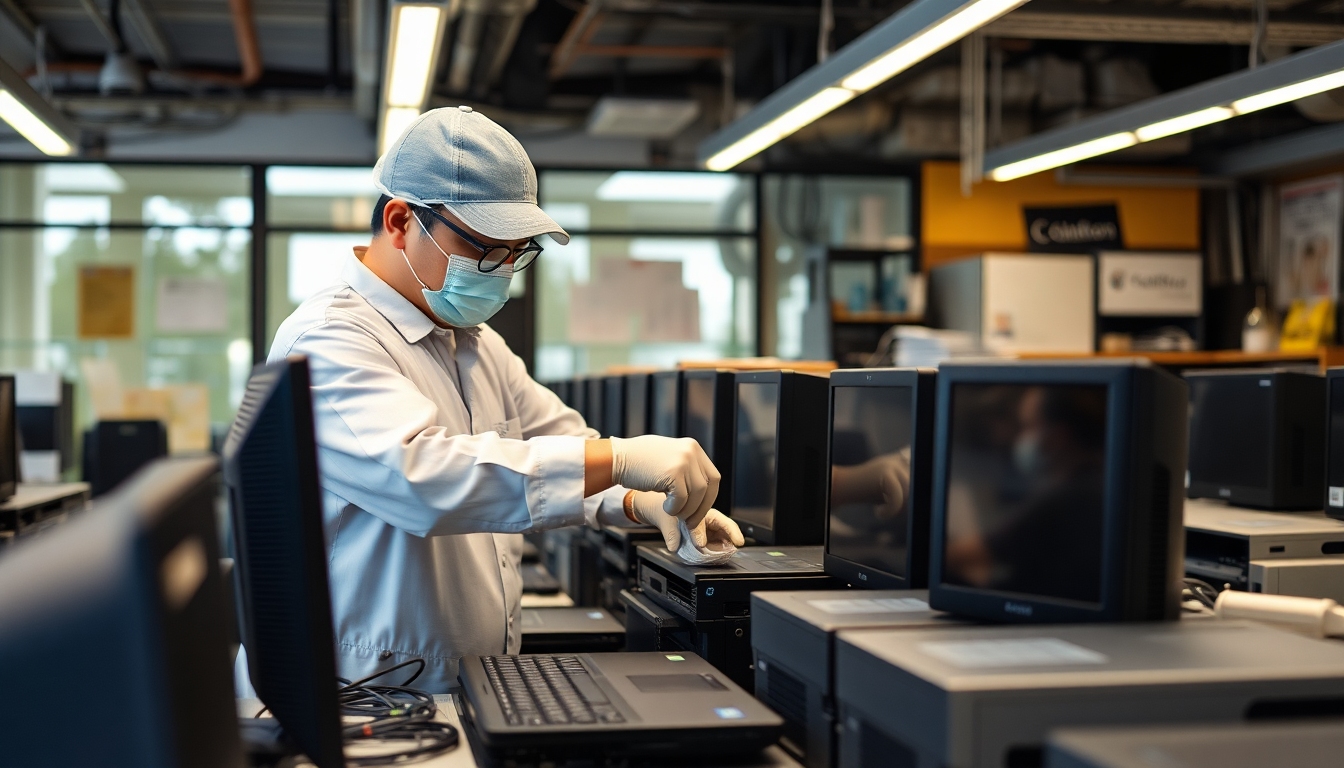
Web開発やアプリケーション開発の現場って、必ずしも最高スペックを必要としないことが多い。キーボードの打ち心地、拡張性の高さ、Linuxとの相性…そんな「道具としての信頼性」が重要です。
なぜ中古PCなのか
数年前のThinkPadやLet's note、Latitudeみたいな機種には、新品の薄型ノートでは削られてしまった「質実剛健さ」が残っています。これが開発者にとってたまらない価値なんです。
カスタマイズの楽しみ
例えばThinkPad X280を数万円で手に入れて、メモリを8GBから16GBに増設、ストレージをNVMe SSDに換装、WindowsとLinuxのデュアルブート環境を構築…こんな具合に「自分だけの最強開発マシン」に育てていきます。
# 接続されてるディスクを確認
$ lsblk

# 新しいSSDにパーティションを作成
$ sudo fdisk /dev/nvme0n1
こんなコマンドを打ちながら環境を構築していく時間は、秘密基地を作っているみたいでワクワクしませんか?
中古ノートを買う前に見ておきたい拡張性の見極め方
同じシリーズの機種でも、世代や構成によって後から手を入れられる範囲はまったく違います。メモリがすべて基板に直付けされていて増設できないもの、ストレージのスロットが物理的に一つしかないもの、無線モジュールが交換不可なもの。カタログ上のスペックだけを見て買うと、届いてから「思っていた改造ができない」と気づくことになります。購入前に、その型番の分解手順や交換可能なパーツの情報を調べておく手間が、後の満足度を大きく左右します。
もう一つ確認しておきたいのが、天板や底面のネジ、爪の状態です。中古品はすでに誰かが開けている個体も多く、ネジ穴がなめていたり、爪が折れていたりすると、作業のたびに余計な苦労を背負い込むことになります。出品写真では判断しづらい部分なので、可能なら状態の説明が細かい販売店を選び、気になる点は事前に問い合わせておくのが安全です。
パーツ交換で失敗しないための準備と作業の進め方
作業を始める前に、必要な工具と作業スペースを整えておきましょう。精密ドライバー、樹脂製のヘラ、外したネジを長さごとに分けて置ける小皿。この三つがあるだけで作業の失敗はかなり減ります。ネジは位置によって長さが違うことが多く、取り違えると基板を傷める原因になります。工程ごとに写真を撮りながら進めると、組み戻すときに迷いません。急がず、一つずつ確実に外していくのが結局は一番の近道です。
換装の前には、必ず現在の環境のバックアップを取っておきます。ストレージを入れ替える作業は、失敗しても元のディスクが無事なら復帰できますが、書き込み途中で電源が落ちるような事故は防ぎようがありません。また、ドライバーの入手先を先に確認しておくと、新しい環境を立ち上げたときに無線が使えず作業が止まる、といった事態を避けられます。
育てたマシンを長く使うためのバッテリーと熱の管理
中古機で最初に寿命を迎えやすいのがバッテリーです。容量が落ちた状態でも据え置きで使う分には支障が少ないものの、持ち歩く前提なら交換を検討することになります。純正品の在庫状況は機種によって差があるため、長く使いたい機種ほど、部品の入手性を含めて選んでおくと後が楽になります。
もう一つ効くのが冷却系の手入れです。数年使われた個体は内部にほこりが溜まり、放熱の効率が落ちていることが少なくありません。分解のついでにファンと放熱フィンを清掃し、必要ならグリスを塗り直すだけで、動作音や温度が目に見えて変わることがあります。せっかく手を入れた開発マシンを気持ちよく使い続けるために、年に一度は内部を見てあげたいところです。